在使用 Studio 进行多年开发之后,我将分享一些我认为 VS Code 非常实用的功能。
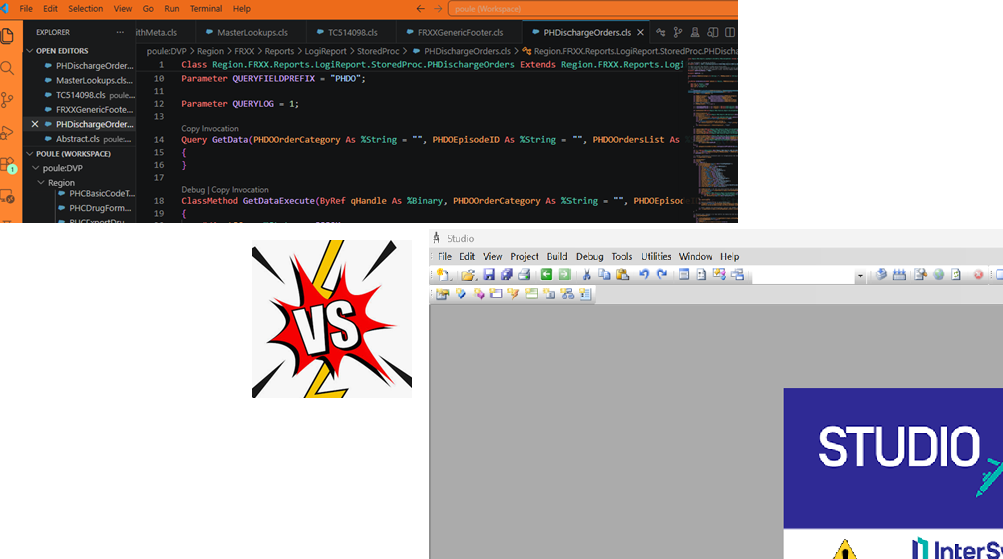
对我来说,最明显的一点是,即使因任何原因断开网络连接,它也不会突然崩溃,从而避免了被迫重启 Studio 并面临丢失宝贵代码的风险。我还发现 VS Code 比 Studio 快得多,而且用户界面也更好,有多种方式可以按个人喜好进行自定义。
在法国,我们习惯用农场动物的名字来命名开发和测试环境。要将 VS Code 的配色调整为与该动物的颜色相匹配,其实非常简单。 例如,我将“Grenouille”(青蛙)设为绿色,“Poule”(鸡)设为橙色,“Boeuf”(牛)设为棕色。 这些是我们分支和主开发环境。可以通过Peacock 扩展设置颜色,并在工作区文件中进行配置:Ctrl + Shift + P -> 打开工作区设置(json)。这种设置让你在同时运行多个 VS Code 实例时,能够轻松识别当前正在操作的环境。

我相信还可以进行更多自定义设置,但我还没来得及尝试。
这些工作区文件的另一个很酷的功能是,你可以更改要处理的代码的默认文件夹。 当存在大量你不感兴趣的代码时,这尤其有用。一个实际的例子是直接访问某个文件夹,例如,你可以为特定环境创建一个工作区文件,使其直接指向 Region/FRXX/Convert 文件夹。

现在,当你点击工作区链接(.code-workspace)时,它会直接带你进入 Region/FRXX/Convert 文件夹,并将其作为根目录打开。这样操作起来就整洁多了。

(附注:我还把 .code-workspace 文件的图标换成了动物的脸)

我觉得还应该提一下通过 GitHub Copilot 实现的 AI(人工智能)集成,这是一个完全集成到 VS Code 中的小扩展。 一旦与您的 GitHub 账户建立连接,您就可以通过 VS Code 的聊天窗口直接访问 AI 代理,例如 Claude Sonnet、ChatGPT 以及其他(如果您的许可证允许)模型。 你可以在“代理模式”下与 AI 交互,此时它能够读取代码库、与你对话并直接编辑代码; “提问模式”下,您提出问题,它会分析代码库并给出答复;或是“规划模式”下,它能处理复杂任务并为您提供完整的实现方案(我尚未使用过该模式,但看起来很有前景)。 您还可以随时访问过去的聊天记录,并能随时返回任何一次聊天。

我现在经常使用 Copilot,发现它对于理解代码库非常有用——这些代码库有时相当复杂。当人类大脑需要花费很长时间才能建立联系时,它能迅速建立起这些联系。如果它掌握了所有已完成的操作背景,它也很适合撰写技术说明。